
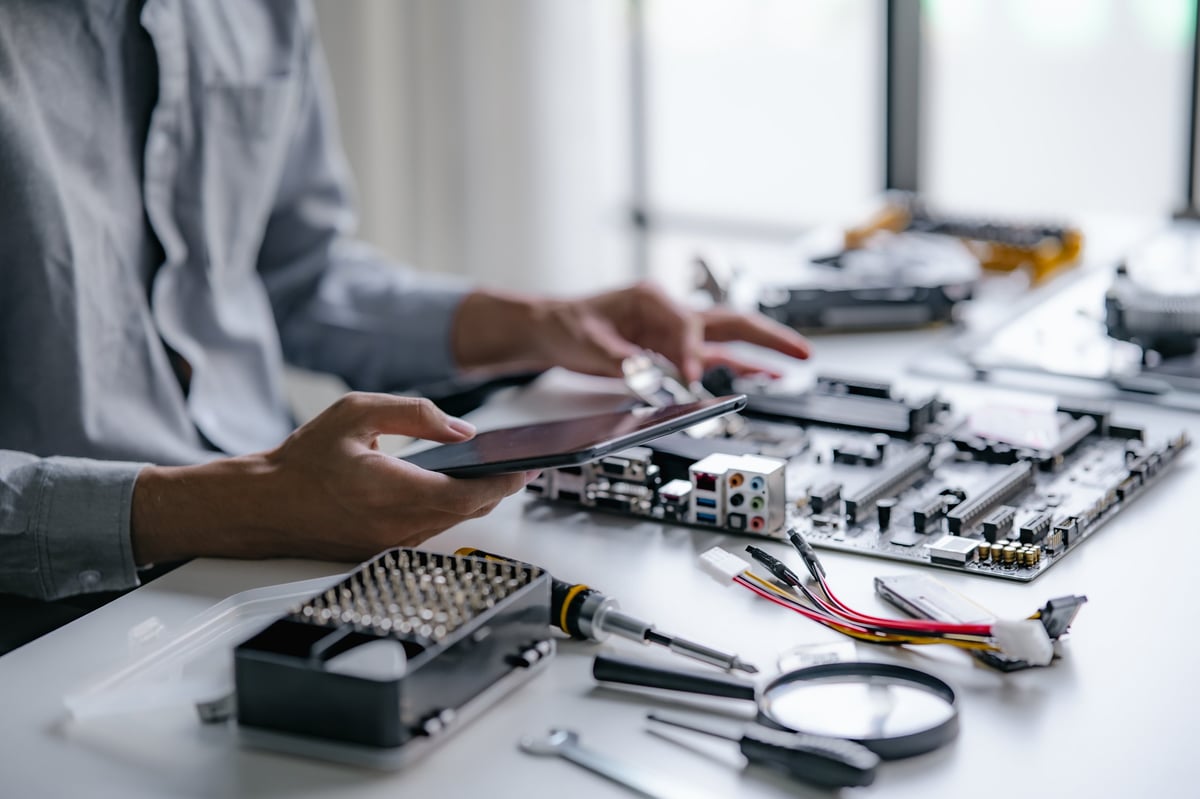
1. Festplatte gegen SSD tauschen – der größte Effekt
Wenn dein Laptop noch eine mechanische Festplatte (HDD) hat, ist das die Ursache Nummer eins. Eine HDD liest mit 80–120 MB/s, eine SSD mit 500–3500 MB/s.
5×
schnellerer Systemstart
3×
schnellere Programme
1:1
Datenübernahme möglich
Wir klonen deine Festplatte auf die SSD – Windows, Programme und Daten bleiben, wie sie sind. Kosten: ab 89 € inkl. 500-GB-SSD.
2. Autostart aufräumen
Jedes Programm, das beim Start mitläuft, kostet Zeit. Nach zwei Jahren sind das schnell 15–20 Einträge.
Windows: Strg + Shift + Esc →
Task-Manager → Tab „Autostart" → Rechtsklick → Deaktivieren.
macOS:
Systemeinstellungen → Allgemein → Anmeldeobjekte → Einträge
entfernen.
Alles, was du nicht bewusst beim Start brauchst (Update-Helper, Cloud-Sync, Gaming-Launcher), kann raus. Der Effekt ist oft mehrere Sekunden.
3. RAM aufrüsten
8 GB sind heute das Minimum. Wer 20 Browser-Tabs und Teams gleichzeitig offen hat, braucht 16 GB – sonst lagert Windows permanent auf die Festplatte aus („Swapping") und alles wird zäh.
- Prüfen: Task-Manager → Leistung → Arbeitsspeicher. Auslastung dauerhaft über 80 %? Dann aufrüsten.
- Kosten: 16-GB-Riegel ab 35 €, Einbau in 10 Minuten. Bei vielen Modellen ist ein Slot frei.
- Achtung: Bei manchen Ultrabooks ist der RAM fest verlötet – dann nicht aufrüstbar.
4. Lüftung reinigen – Thermal Throttling
Nach 2–3 Jahren sitzt Staub im Kühlkörper. Der Prozessor wird heiß, taktet automatisch runter – und dein Laptop fühlt sich plötzlich halb so schnell an.
Warnzeichen
Lüfter dreht dauerhaft laut, Gehäuse wird heiß, Leistung bricht nach 10 Minuten ein
Lösung
Öffnen, Kühler ausblasen, Wärmeleitpaste erneuern – bei uns ab 59 €
5. Bloatware und alte Programme entfernen
Hersteller-Tools, Testversionen von Antivirensoftware, mehrere Cloud-Clients: Diese Programme laufen im Hintergrund und konkurrieren um Ressourcen.
Windows: Einstellungen → Apps → Installierte Apps. Alles, was du seit 6 Monaten nicht genutzt hast, deinstallieren. Besonders wichtig: nur einen Virenscanner – der Windows-Defender reicht aus.
6. Windows neu installieren
Ein System, das seit 4 Jahren läuft, sammelt Registry-Reste, Treiberkonflikte und Hintergrunddienste an. Eine saubere Neuinstallation bringt oft 20–40 % mehr gefühlte Geschwindigkeit.
Vorher unbedingt Daten sichern. Wir machen das komplett – inklusive Wiederherstellung deiner Programme und Daten (ab 119 €).
7. Energieprofil und Akku prüfen
Klingt banal, ist aber häufig: Im Energiesparmodus taktet der Prozessor auf 50 % herunter. Und ein verschlissener Akku führt bei manchen Geräten ebenfalls zu Leistungsdrosselung.
- Windows: Einstellungen → System → Energie & Akku → „Ausbalanciert" oder „Höchstleistung"
- macOS: „Netzteil" statt „Batterie" wirkt oft spürbar
- Akku-Zustand prüfen: Windows zeigt unter „powercfg /batteryreport" die Restkapazität
Wann ein Neukauf wirklich sinnvoll ist
Prozessor älter als 8 Jahre – dann hilft auch SSD und RAM nicht mehr genug.
Display oder Mainboard defekt – Reparatur meist über 300 €.
Kein Windows 11 möglich wegen fehlendem TPM 2.0 – dann endet der Update-Support demnächst.
Häufige Fragen
Wie lange dauert SSD-Einbau inkl. Datenübernahme?
Meist 2–4 Stunden, je nach Datenmenge. Bei Terminvereinbarung oft am selben Tag fertig.
Verliere ich meine Daten?
Nein – wir klonen die alte Festplatte komplett. Du stehst nach der Reparatur vor demselben Desktop wie vorher.
Lohnt sich das bei einem 8 Jahre alten Laptop?
Kommt auf die CPU an. Bei einem i5 der 6. Generation mit SSD macht der Laptop noch 2–3 Jahre gute Arbeit. Bei einem Celeron von 2014 eher nicht.